tabuchi:cttr2
文書の過去の版を表示しています。
ctTr2 : CT再構成計算プログラム
1. 概要
CT再構成の計算を行うプログラムです。
あいちSR BL11S2 での測定データがそのまま読めることが特徴です。
注意 :
-
GPU は使いませんので、GPU のパワーは不要です
-
概算ですが, $[画像ファイルのサイズ] \times [枚数] \times 2$, 程度のメモリが必要です。
例えば $ 8{\rm MB} \times 360 \times 2 = 5.8 {\rm GB} $
(最後の $\times 2$ は、完全な情報を保持した元画像と、画面表示用のイメージの両方をメモリ上に持つためです)
-
現状、ここで公開している windows版はマルチスレッドで走らすと落ちることが有るようです。 メモリが潤沢で CPU パワーがある PC だとそのようなことはないので、利用できる資源の問題かもしれません。 -
上記で「そのようなことがない」と書いている PC は、AMD Ryzen 9 3900 (12core) + RAM 16GB です。
不安定と感じているのは Surface Pro7+ (Core i7-1165G7) + RAM 16GB です。 -
2025年版ではそれほど良く落ちる感じではなくなりました。
画面内に計算に使用するスレッド数の選択がでますが、これを使用している CPU のハイパースレッドの数(選択部分に分母の形で表示されます)以下、 だいたい 80% ぐらいにしておくと効率も良くて安定するみたいです。
(4コア、8スレッドなら 6ぐらい、6コア、12スレッドなら 9か10ぐらい、みたいな計算です)
2. ダウンロード
-
環境込 2025.10.27 Win64, Qt6.9.3 + LLVM
-
環境込 2025.10.10 Win64, Qt6.9.3 + LLVM
-
連続再構成したスライスの像をスライドショー的に見られるようにした
-
外見の改善
-
自動保存関連の細かな動作を改善
環境込 2025.10.10 Win64, Qt6.9.3 + LLVM
些細(?)な修正。CT1 と CT2 で規格化が違っていたのを統一した(より正しい CT1 に揃えた)。環境込 2025.10.04 Win64, Qt6.9.3 + LLVM
2dXafsView との連携強化。環境込 2025.09.29 Win64, Qt6
2dXafsView と連携可能。指定範囲(スライス)について自動的に 2dXafsView で LCF 解析等を行い結果を保存できるようになった。環境込 2025.09.23 Win64, Qt6
回転軸の原点を補正できるようにした。設定の保存と読み込みができるようにした。環境込 2025.09.22 Win64, Qt6
2dXafsView での解析を前提に dat ファイルに書き込む数値の範囲に制限を設けられるようにした。環境込 2025.09.21 Win64, Qt6環境込 2025.09.20 Win64, Qt6環境込 2025.09.18 Win64, Qt6環境込 2025.09.13 Win64, Qt6環境込 2025.09.11, Win64, Qt6ctTr2.zip (dll等環境込み) 2022.02.24, Windows 64bit版, Qt5.15.2 使用公開/ビルド日時 内容物 64/32bit Qt バージョン 1. 2020.10.14 ctTr2.zip 環境込 64 5.14.2 -
上記のリストから、一番新しい日付の zip ファイルをダウンロードして展開して下さい。
展開してできるフォルダの中には、フィアル類やフォルダが有りますが、全部そのまま一つのフォルダの中に置いておいて下さい。 フォルダの中にある ctTr2.exe もしくは、最新の日付が名前に入った exe ファイルが実行ファイルです。 -
上記のリストの中に、zip ファイルよりも新しい日付の exe ファイルがある時は そのファイルもダウンロードして、zip ファイルを展開してできるフォルダの中に入れて下さい。
3. CT-XAFS データの再構成に特化した使用法概略
この節の内容は、「2dXafsView と ctTr2 の連携」に移動する予定です。
-
ctTr2 を起動して下さい
-
画面中段にある「CT XAFSのための追加情報」のチェックボックスをチェックして下さい
-
「CT XAFSのための追加情報」ブロックの中で「データフォルダ選択」を押して CT-XAFS データがあるデータフォルダを選んで下さい
-
あいちSR BL11S2 で CT-XAFS 測定を行うと、全エネルギー全角度の画像が全て収められた一つのフォルダができます。
この様なフォルダにあるデータを解析対象にする時は「ASR標準」チェックボックスにチェックを入れ、 全データが収められているフォルダを選択して下さい。 -
tidyUpCTXafs 等を使用してでデータファイルの整理を行った場合は (標準では) Energy という名前のフォルダの下に、 測定エネルギー別のフォルダができ、その下に各エネルギーで測定された角度違いのデータが収められます。 この様な構成のフォルダにあるデータを解析対象にする時は「ASR標準」のチェックを外し、 Energy のフォルダを選択して下さい。
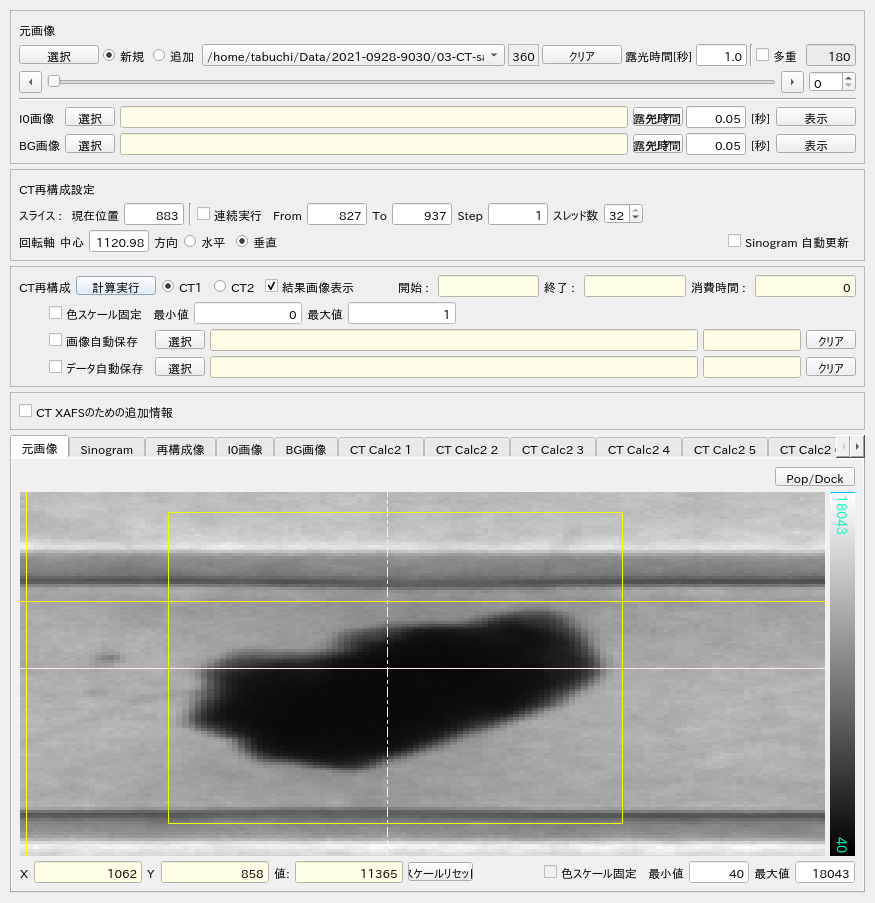
この時点で「CT XAFSのための追加情報」ブロックの中の「セット」ボタン(「データフォルダ選択」の行に有ります)を押すと 最低エネルギーで測定された(角度違いの)データセットが読み込まれます。 その像は、画面下部の画像表示部の中で「元画像」のタブを選択すると見ることができます。「CT再構成設定」ブロックの中で、「回転軸」の方向を選んで下さい。BL11S2 の標準的なセットアップなら「水平」のはずです。画像表示部の「元画像」の中で適当な場所を選び「左クリック」すると解析対象になる「スライス」を選べます。画像表示部の「元画像」の中で適当な場所を選び「右クリック」すると回転中心の位置を選択できます。適当に回転中心を選んだ後、画像表示部の「Sinogram」を選択すると、解析対象のスライスの Sinogram を見ることができます。
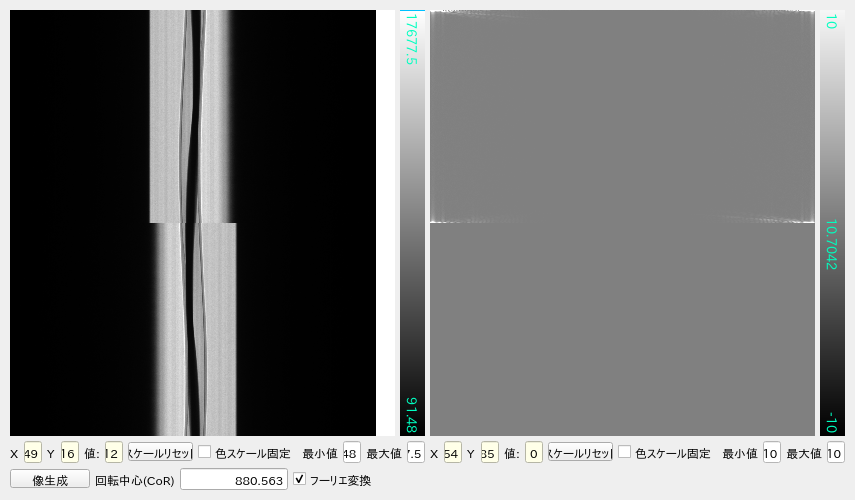
Sinogram は横軸が解析対象の「スライス」内の「位置」縦軸が「角度」の画像です。通常 CT 測定は半周(180)で行いますが、これは その先の画像はX線の入射方向が裏表逆になるので左右反転するだけで $\theta-180$の画像と同一になるはずだからです。
Sinogram の画像を生成する際にはこの様に考えて縦軸方向は 0 $\sim$ 360 の範囲に拡張して表示されます。
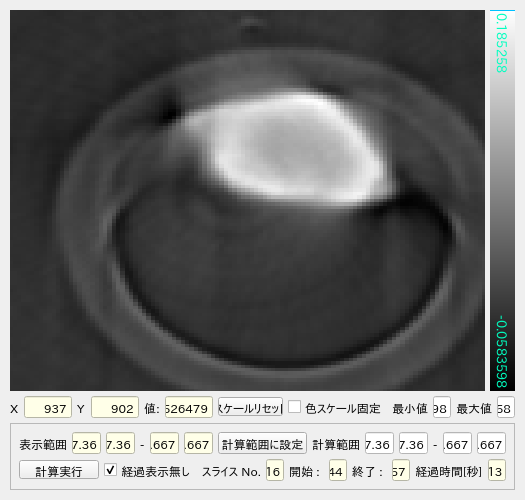
この時、もし「回転中心」の推定が正しければ Sinogram 像は 180度の点を境に上下が連続に変化するはずです。Sinogram を適当に拡大し(画面内でマウスホイールを回すと拡大縮小できます) 180度の境界をよく確認して、 その点での画像が上下連続になるように「回転中心(CoR)」の数値を選んで下さい。数値は整数ではなく実数値を選べます。「回転中心」を選べたら「CT再構成」ブロックで「計算実行」してみて下さい(この時「計算実行」ボタンの右の CT1/CT2 は CT1 を選んで下さい)。画像表示部の「再構成画像」にその結果が表示されます。「再構成画像」画面の中でマウスホイールを回して画像を拡大縮小し、解析したい部分が画面中心付近に収まるようにして下さい。「再構成画像」画面の中で適切な位置とサイズを選んだ後で、「再構成画像」画面下部の「計算範囲に設定」ボタンを押して下さい。「CT XAFSのための追加情報」ブロックの中で「I0 File Set」の「選択」を押し、I0 画像のセットを選んでください。「元画像」ブロック(メインウインドウ最上部)で「BG画像」を選んで下さい。「BG画像」は1枚だけです。I0 画像が選ばれてないい場合「I0 は常に定数 1 だった」と解釈されます。BG画像が選ばれていない場合「BGは常に0だった」と解釈されます。現時点では「I0画像」、「BG画像」のサイズは(測定範囲)は一致している必要が有ります。画像表示部の「元画像」の中でマウスを動かして再構成を行いたい範囲(スライス)を決め、 その値を「CT再構成設定」ブロックの中の「From」「To」に指定して下さい。さらに「連続実行」にチェックを入れます。(この時点で CT1/CT2 は自動的に CT2 が選択されますがそれが正常です)「CT再構成」ブロックで「画像自動保存」を選択すると、再構成結果を「画像」として保存できます。
「選択」ボタンを押して画像を保存するフォルダを選び「ファイル名」を付けて「保存/Save」して下さい。 ここで選ぶ名前は、この後解析が進んだ時に実際に保存されるファイル名の「ベース名」になります。(拡張子は無視されます)「CT再構成」ブロックで「データ自動保存」を選択すると、再構成結果を「データ」として保存できます。
「選択」ボタンを押して画像を保存するフォルダを選び「ファイル名」を付けて「保存/Save」して下さい。 ここで選ぶ名前は、この後解析が進んだ時に実際に保存されるファイル名の「ベース名」になります。(拡張子は無視されます)「CT再構成」ブロックで「サブフォルダに保存」を選ぶと、再構成して得たスライス像を全部同じ場所に置くのではなく、
サブフォルダを作って整理しながら保存することができます。
その際、スライス名のフォルダに収めるか、エネルギー名のフォルダーに収めるかを併せて選択して下さい。 (各スライスのエネルギー違いの像のセットは、2D-XAFS 測定結果と同じ扱いができますので、スライス単位で整理しておくがオススメです)ここまで準備ができたら「CT XAFSのための追加情報」ブロックの中で「連続実行」ボタンを押して下さい。
エネルギー違いのデータセットを順に選びながら、それぞれのデータセットに対して「連続実行」で選択した範囲のスライスの最高性を行い、 その結果を「自動保存」で選択した場所に保存します。4. 使用方法概略
ここでは ctTr2 の基本的な使い方を紹介します。


田渕のページのルート
当 web ページとその下のページに関するお問い合わせ等ございましたら、連絡先にご連絡をお願いします。
今日: 4 / 昨日: 1 / 総計: 1736 -
tabuchi/cttr2.1761492557.txt.gz · 最終更新: by mtab
-